До создания правил рекомендуется настроить объекты, поля и наборы для выбранной учетной записи.
Перейти к форме создания правила можно одним из следующих способов:
-
Перейдите на вкладку Умная маршрутизация.
-
Найдите нужный поток.
-
Выполните одно из следующих действий:
-
выберите Добавить Правило в меню потока;
-
нажмите +Добавить Правило под списком существующих правил для выбранной учетной записи.
-
-
Заполните форму создания правила согласно описанию в таблице ниже.
-
Нажмите Добавить правило для сохранения настроек.
Форма создания нового правила состоит из двух панелей:
-
панели общих настроек;
-
панели описания правила, где указываются условия и ожидаемый результат проверки.
Кнопки List view и Code view переключают режим панели описания правила с интерактивного на режим фрагмента кода соответственно. Вы можете создавать и редактировать условия правила в любом из режимов. Для редактирования условия в режиме кода нажмите Открыть доступ к коду.
Таблица: Параметры правила
|
Параметр |
Описание |
|---|---|
|
Общие настройки |
|
|
Имя правила* |
Уникальное наименование правила. |
|
Описание* |
Описание правила и/или ожидаемого результата применения правила. |
|
Приоритет |
Порядковый номер выполнения правила в рамках потока. При обработке транзакций сервис Умная Маршрутизация применяет потоки и правила в соответствии с их порядковыми номерами, которые устанавливает пользователь. Применяются только активные потоки и правила. При создании правила параметр не редактируется, по умолчанию назначается следующий по очереди номер. |
|
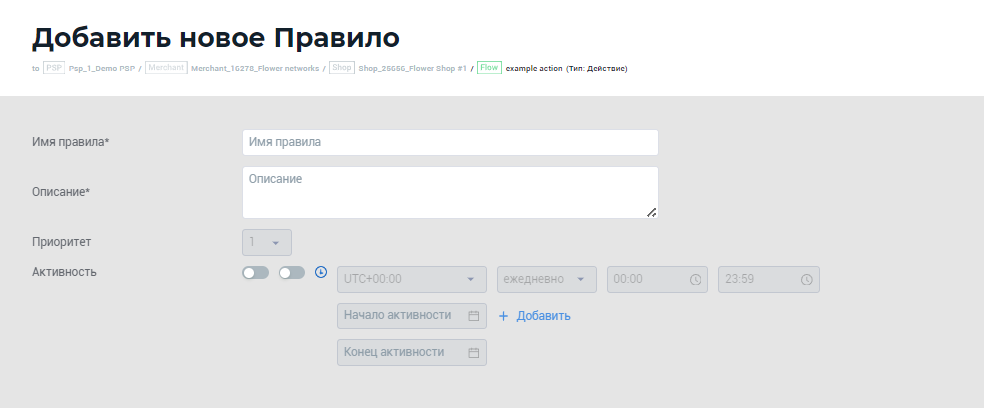
Активность |
Переключатель признака активности правила. Правило считается активным при включенном переключателе. При создании правила параметр не редактируется. |
|

|
Переключатель признака активности графика работы правила. |
|
|
|
|
Часовой пояс |
Часовой пояс, согласно которому будут применяться даты и время начала и конца активности правила. По умолчанию, UTC + 00:00 |
|
Начало активности |
Дата и время начала работы правила. |
|
Конец активности |
Дата и время окончания работы правила. |
|
Дни и периоды недели |
Выпадающий список для выбора дней или периодов недели (будни, выходные), когда правило будет активировано. |
|
Время начала активности |
Поле для установки времени, в которое правило будет активировано в выбранный день/период недели. |
|
Время окончания активности. |
Поле для установки времени, в которое правило будет выключено в выбранный день/период недели. |
|
Описание правила |
|
|
Шаблон |
Логическая группировка правил с помощью круглых скобок () и операторов И и ИЛИ, где номера — это номера условий в правиле. Доступен для редактирования для 3 и более правил, связанных хотя бы одним оператором ИЛИ.
|
|
Блок Предусловия |
|
|
Если условия из блока Предусловия не выполняются, проверка транзакции по данному правилу производиться не будет, уменьшая таким образом время на проверку транзакции. |
|
|
Поле |
Параметр для создания предусловия |
|
Оператор |
Логический оператор. Возможные значения зависят от значения поля. |
|
Значение |
Значение поле для предусловия. Детали в описании поля Значение для блока условия Если. |
|
Блок условия Если |
|
|
Fx |
Чекбокс для создания сложного условия. |
|
Поле |
Параметр, для которого применяется условие правила. В выпадающем списке в алфавитном порядке представлены отображаемые имена всех полей, которые настроены для учетной записи. |
|
Оператор |
Логический оператор. Возможные значения зависят от значения поля. |
|
Значение |
Значение для логической операции. Возможные значения зависят от значения поля и настроек учетной записи:
|
|
Период |
Календарный диапазон времени для проверки условия. Доступен только для сложных условий. Возможные значения:
При обработке параметров времени и даты применяется временная зона, установленная для поставщика платежных услуг в системе обработки платежей. |
|
Указать период |
Чек-бокс для указания произвольного диапазона времени. Доступен только для сложных условий. |
|
Значение периода |
Количественное значение для параметра “Единица” при указании произвольного диапазона времени. Доступен только для сложных условий при активном чек-боксе Указать период. |
|
Единица |
Параметр диапазона времени для проверки условия. Доступен только для сложных условий при активном чек-боксе Указать период. Возможные значения:
|
|
VfR |
При активации чек-бокса параметр правила принимаем значение параметра транзакции из запроса. |
|
Уведомлять о превышении (% от лимита) |
Опция доступна только для правил со сложными условиями (выбрана опция Fx). При активации чек-бокса Уведомлять о превышении, появляется поле для ввода процентного значения. При достижении указанного процента от суммы/количества в сложном условии, система отправит соответствующее email уведомление на следующие адреса:
Проверьте, чтобы в личном кабинете в разделе Администрирование > Настройки был указан E-mail Smartrouting. Если поле пустое, уведомления приходить не будут.
В уведомлении будет указан UID транзакции, после которой был достигнут указанный процент лимита. Максимальное количество пороговых значений для одного правила — 5. |
|
Блок результата проверки Тогда |
|
|
Тогда (для потока типа действие) |
Параметр для указания действия, которое система обработки платежей выполнит в отношении транзакции. Возможные значения:
|
|
Тогда используется (для потока типа объект) |
Параметр для указания шлюза или группы шлюзов, куда будет направлена или не направлена транзакция для последующей обработки. Возможные действия:
Возможные значения выпадающего списка зависят от объектов и их групп, настроенных для выбранной учетной записи. Нажмите +Добавить, чтобы составить список из нескольких объектов. |
|
*обязательно к заполнению |
|
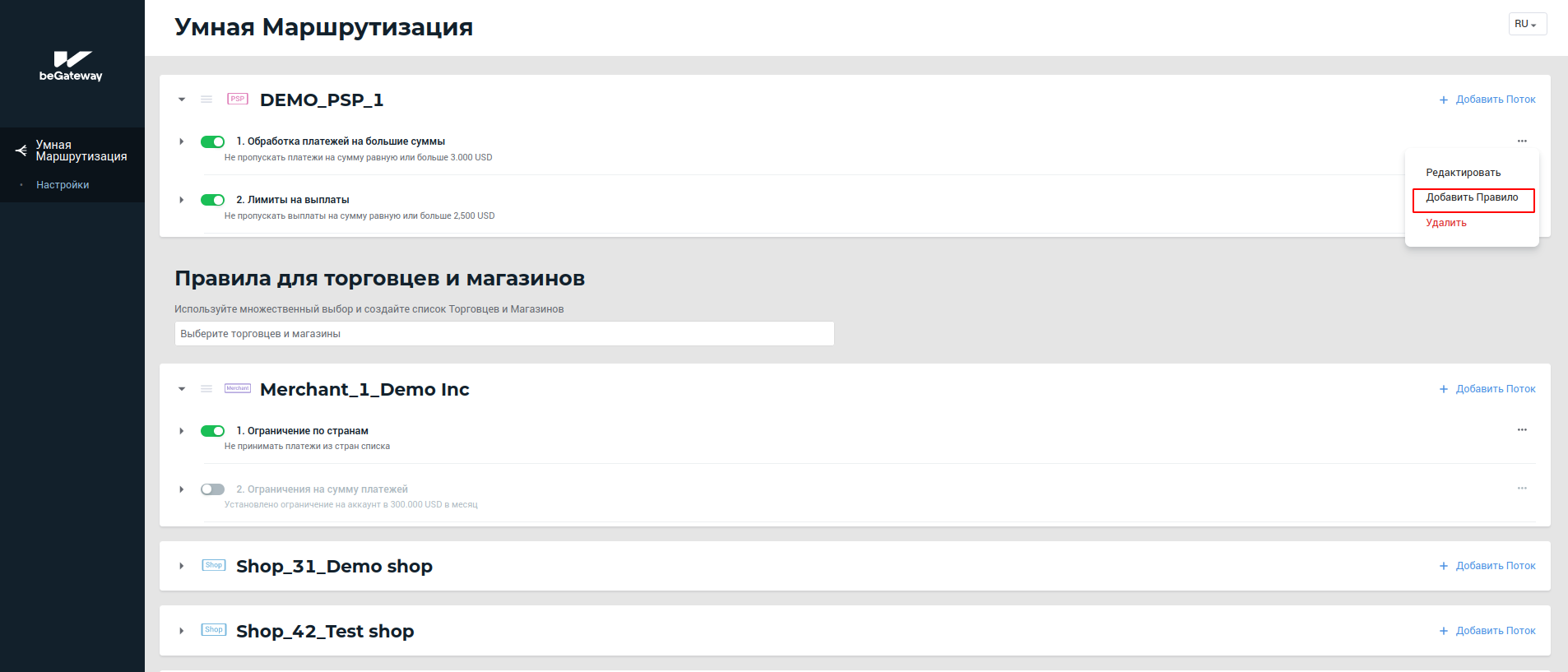 Пункт “Добавить Правило” в меню потока
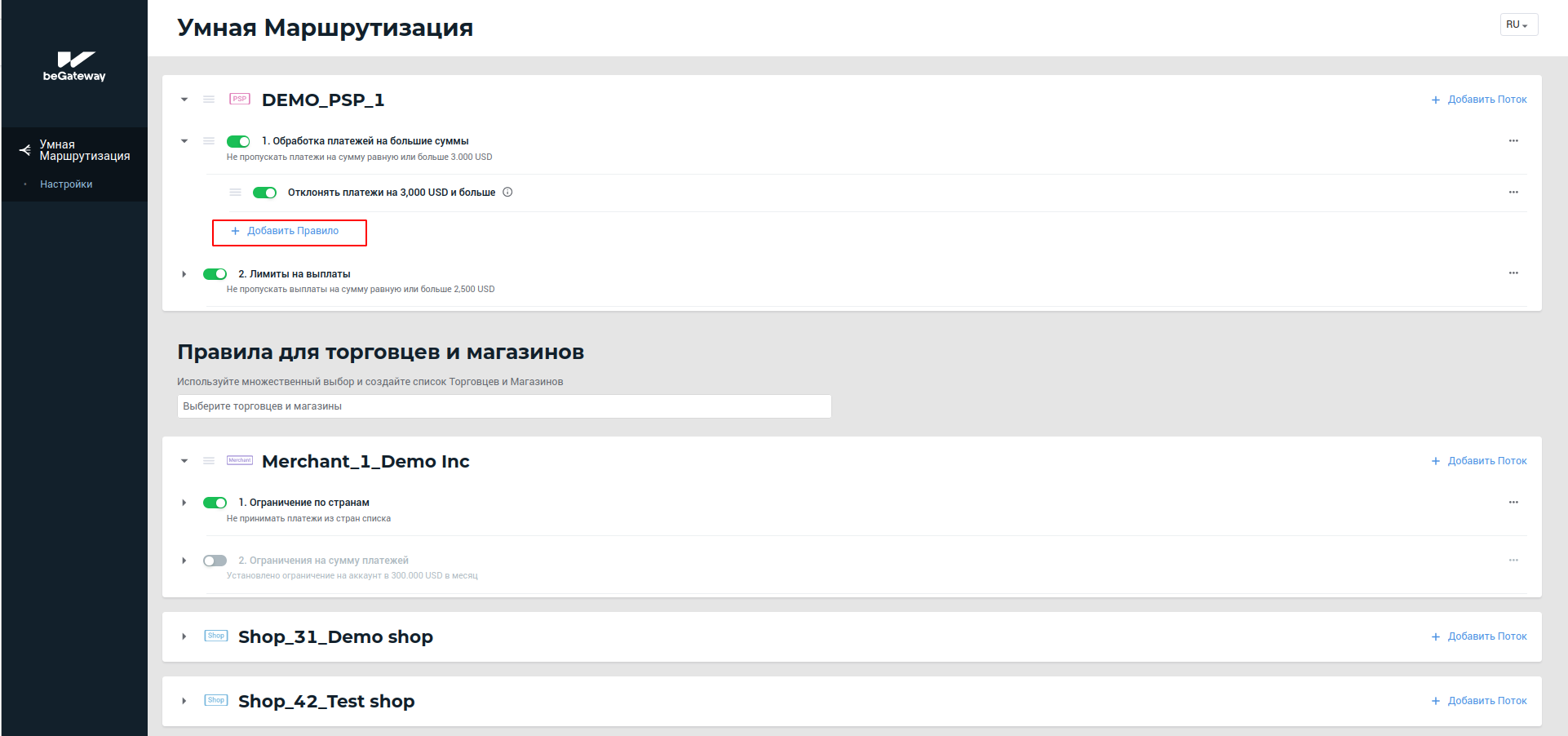
Кнопка “+Добавить Правило” под списком правил потока
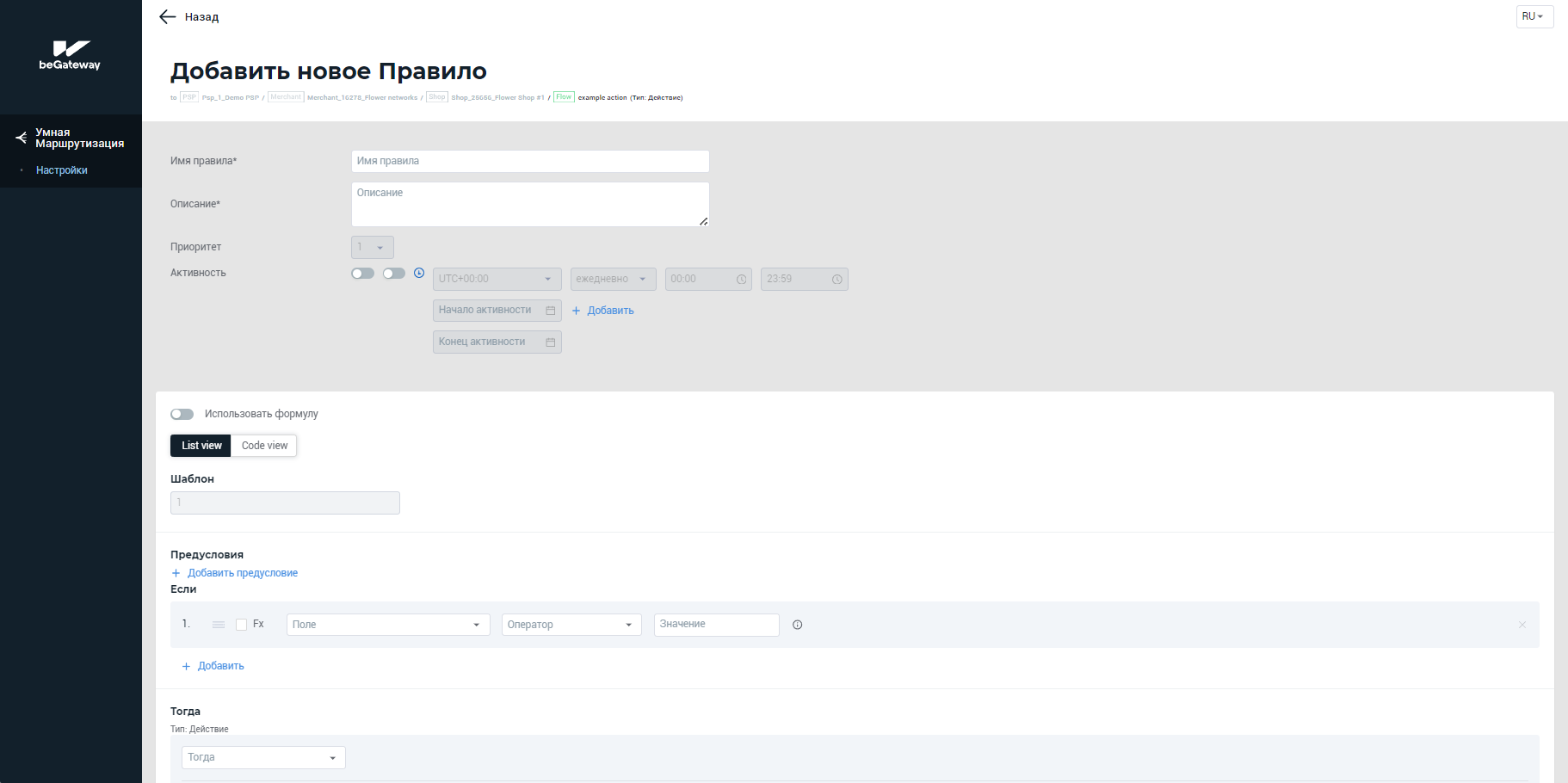
Форма добавления нового правила для учетной записи
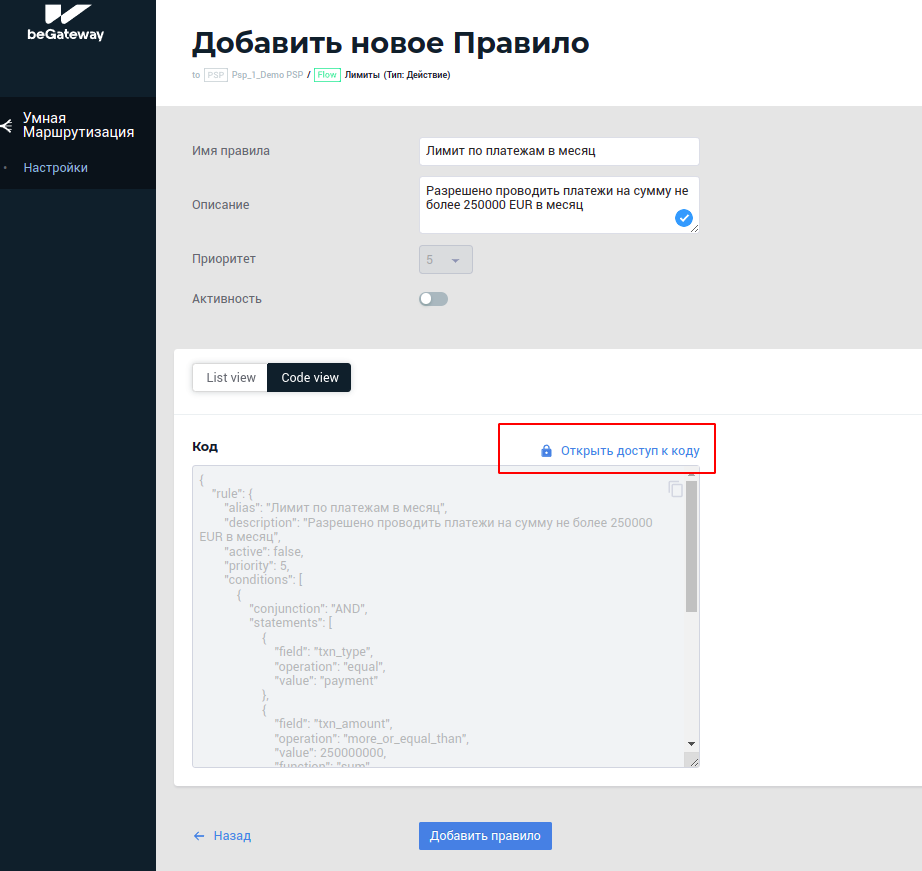
Кнопка “Открыть доступ к коду” при создании правила в режиме кода
Пример 1: Создание правила для отклонения всех транзакций на сумму более USD 5000.00
Условия правила для данного примера показаны на картинке ниже.
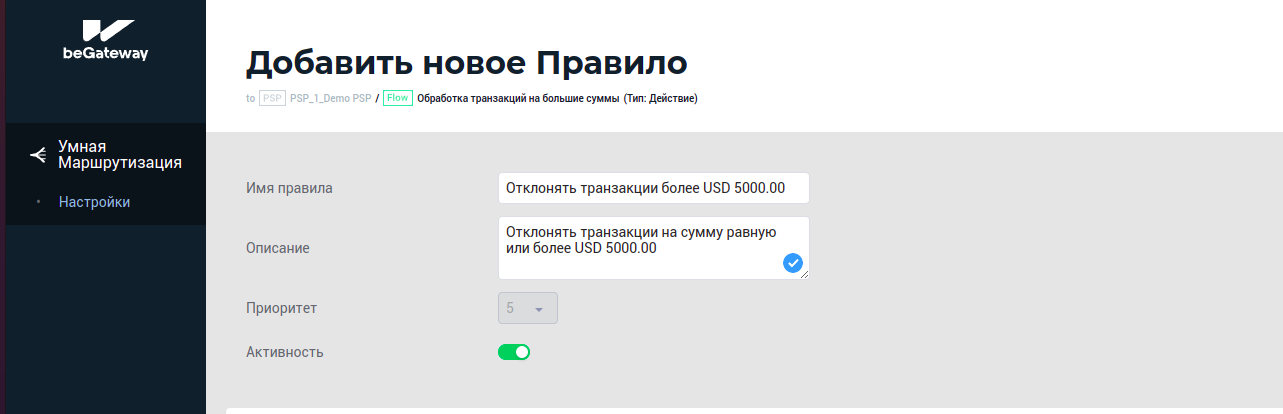 Панель общих настроек правила
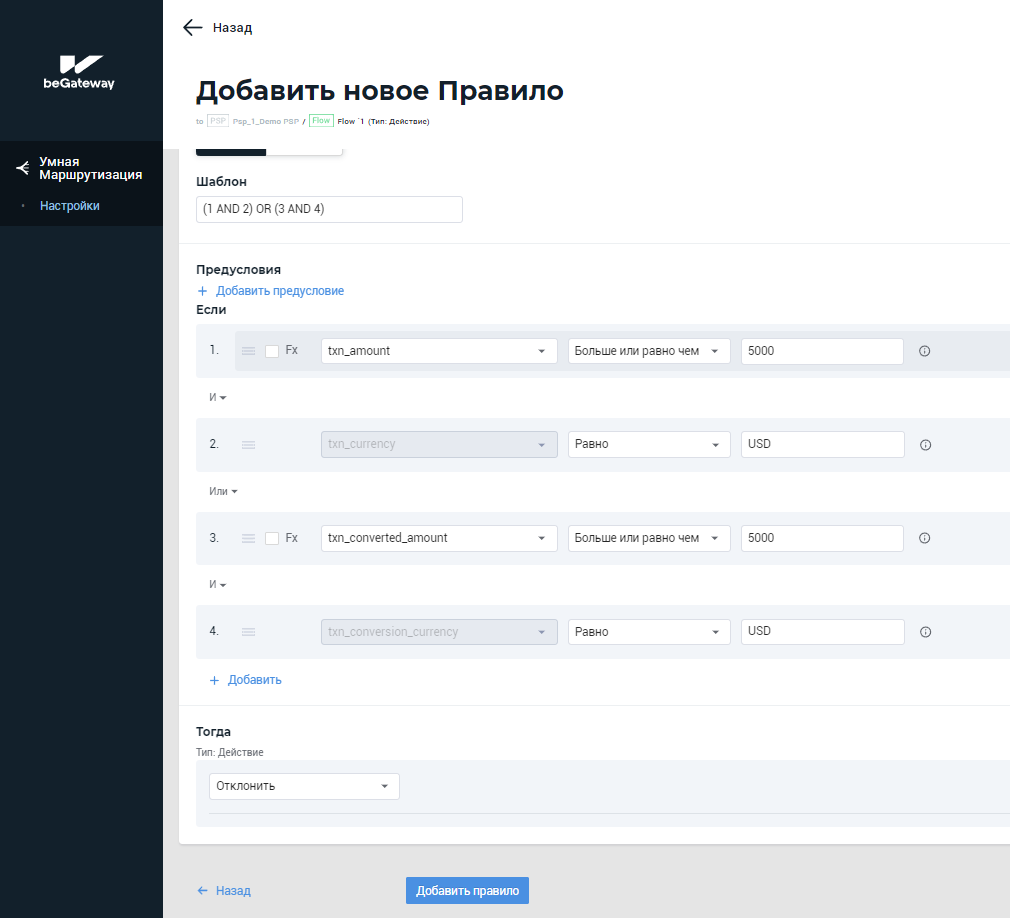
Панель условий правила
Пример 2: Создание правила на отклонение транзакции типа Payment, если сумма всех таких транзакций за месяц превышает EUR 2500000 с отправкой уведомлений о приближении к лимитам
Условия правила для данного примера показаны на картинке ниже.
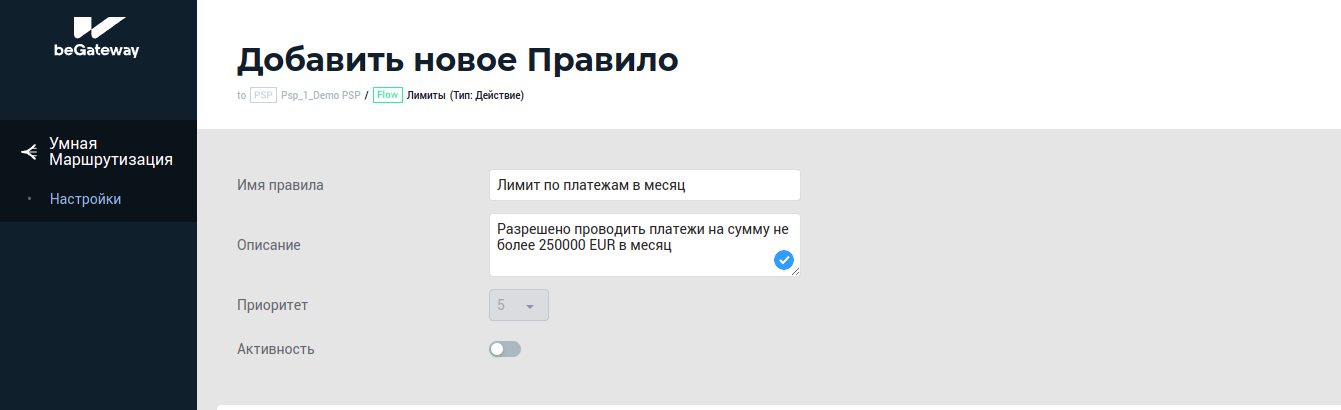
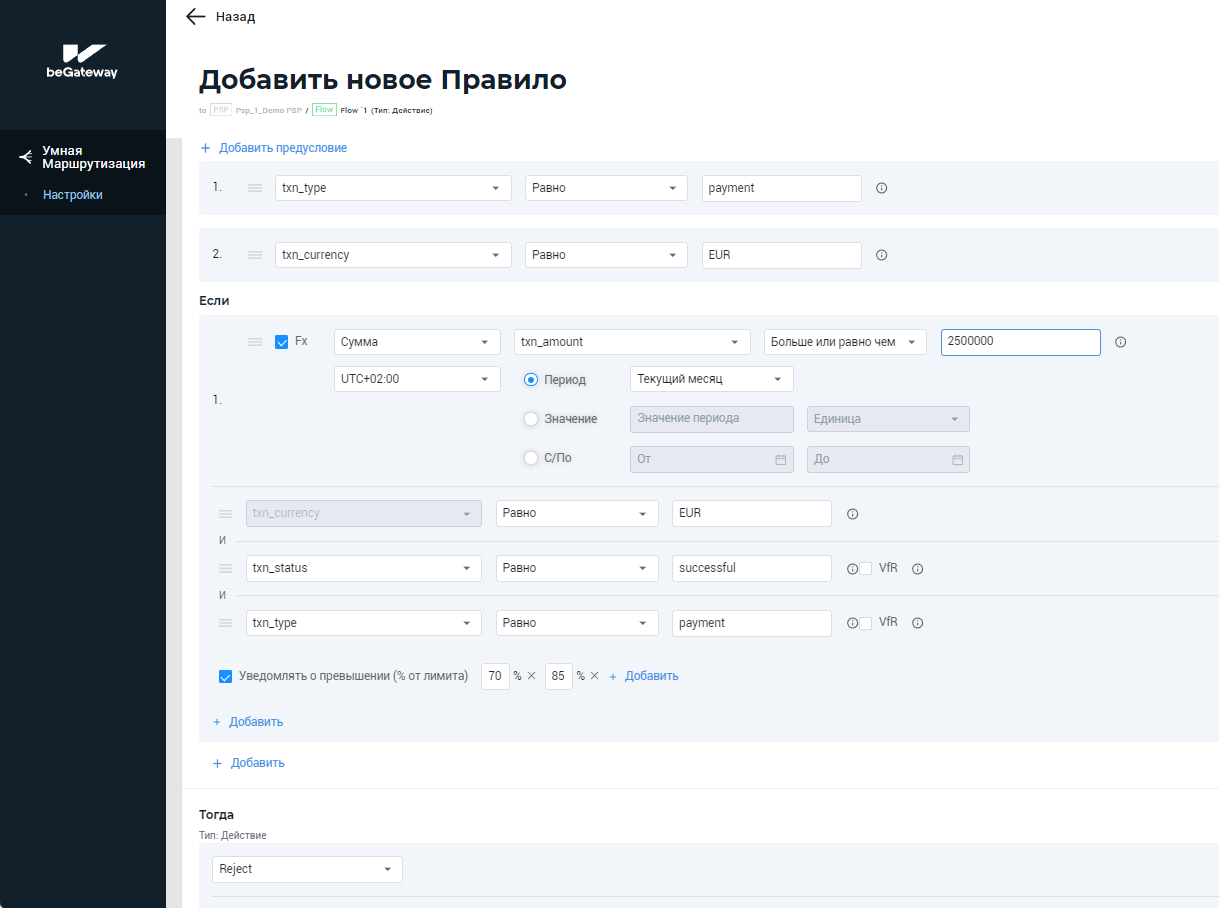
Панель условий правила