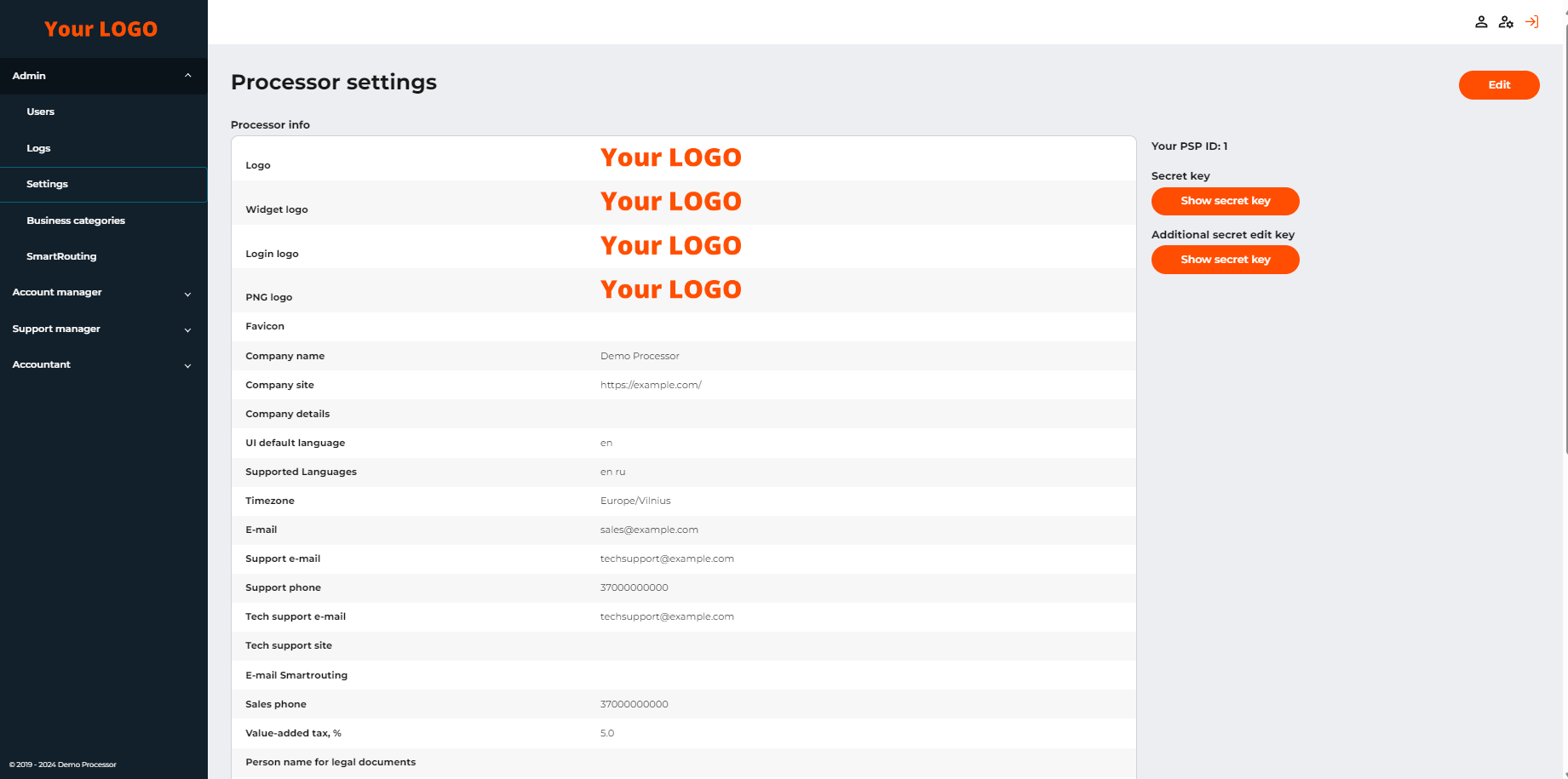
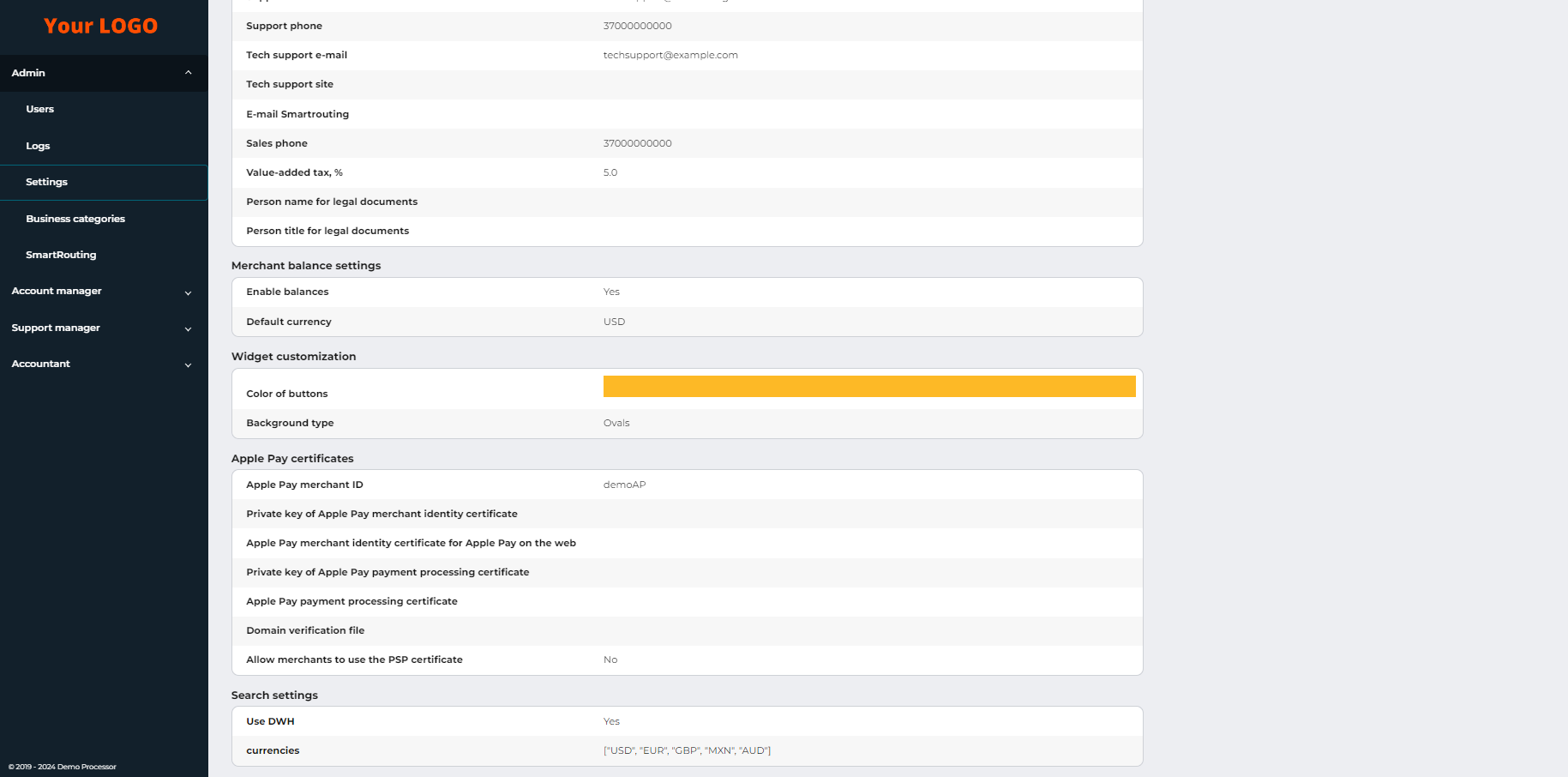
Для просмотра настроек системы для поставщика платежных услуг перейдите на страницу Администрирование > Настройки.
На открывшейся странице можно увидеть информацию о поставщике платежных услуг согласно описанию параметров в таблице ниже.
Таблица: Параметры настроек системы для поставщика платежных услуг
|
Параметр |
Описание |
Примечание |
|---|---|---|
|
Ваш PSP ID |
Идентификатор поставщика платежных услуг. |
Используется для авторизации запросов при работе с API системы. |
|
Секретный ключ |
Секретный ключ поставщика платежных услуг. |
Используется для авторизации запросов при работе с API системы. |
|
Информация о процессоре |
||
|
Название процессора * |
Название компании поставщика платежных услуг. |
Название отображается для клиентов и торговцев в пользовательском интерфейсе системы, в документации для разработчиков, в чеках о проведении транзакции и пр. |
|
Сайт процессора * |
URL сайта поставщика платежных услуг. |
Указывается как гиперссылка для названия продукта компании. |
|
Данные компании процессора |
Дополнительные сведения о компании. |
|
|
Наименование торговца |
Идентификатор поставщика платежных услуг. |
Используется для указания поставщика платежных услуг в выписке о транзакции. |
|
Основной e-mail* |
Адрес электронной почты поставщика платежных услуг. |
Используется для отправки уведомлений торговцам. |
|
Контактный e-mail* |
Адрес электронной почты поставщика платежных услуг. |
Используется для отправки уведомлений клиентам торговцев. |
|
E-mail техподдержки * |
Адрес электронной почты поставщика платежных услуг. |
Используется для отправки уведомлений и писем от разработчиков и Службы поддержки поставщика платежных услуг. |
|
E-mail отдела рисков |
Адрес электронной почты поставщика платежных услуг. |
Используется для отправки уведомлений и писем по подозрительным транзакциям для сервиса Smart Routing. |
|
Телефон |
Контактный номер телефона поставщика платежных услуг. |
Указывается в чеках о проведении транзакции. |
|
Название продукта |
Название бренда поставщика платежных услуг. |
Указывается в документации, в пользовательском интерфейсе системы, в чеках о проведении транзакции и пр. |
|
Язык |
Применяемый по умолчанию язык пользовательского интерфейса системы. Возможные значения:
|
|
|
Поддерживаемые языки |
Выбор поддерживаемых языков для пользовательского интерфейса системы. Возможные значения:
|
|
|
Временная зона |
Временная зона поставщика платежных услуг. |
Используется для указания времени и даты обработки транзакций в личном кабинете пользователей по умолчанию. |
|
Год создания |
Год создания сервиса компании - поставщика платежных услуг. |
|
|
НДС, % |
Применяемый процент налога на добавленную стоимость. |
|
|
Имя сотрудника для закрывающих документов |
Имя сотрудника поставщика платежных услуг. |
Данный сотрудник должен иметь право оформлять закрытие дня по бухгалтерской отчетности. |
|
Должность сотрудника для закрывающих документов |
Должность сотрудника поставщика платежных услуг. |
Данный сотрудник должен иметь право оформлять закрытие дня по бухгалтерской отчетности. |
|
Логотип |
Логотип поставщика платежных услуг в формате jpg, jpeg, png, gif или svg. Максимальная высота: 30px. Максимальная ширина: 160 px. Рекомендуется использовать горизонтальный логотип. Параметры можно изменить в поле Собственные стили интерфейса в параметрах --header-logo-max-height и --header-logo-max-width соответственно. Подробнее о заполнении поля на странице Собственные стили интерфейса. |
Отображается в пользовательском интерфейсе системы поставщика платежных услуг. При редактировании нажмите Выберите файл для загрузки логотипа. Активируйте чек-бокс Удалить логотип, чтобы оставить параметр пустым до загрузки нового логотипа. |
|
Логотип для виджета |
Логотип поставщика платежных услуг в формате jpg, jpeg, png, gif или svg. Максимальная высота: 30px. Рекомендуется использовать горизонтальный логотип. |
Отображается на платежной странице и в виджете поставщика платежных услуг. При редактировании нажмите Выберите файл для загрузки логотипа. Активируйте чек-бокс Удалить логотип, чтобы оставить параметр пустым до загрузки нового логотипа. |
|
Логотип для страницы авторизации |
Логотип поставщика платежных услуг в формате jpg, jpeg, png, gif или svg. Максимальная высота: 30px. Максимальная ширина: 160 px. Рекомендуется использовать горизонтальный логотип. Параметры можно изменить в поле Собственные стили интерфейса в параметрах --footer-logo-max-height и --footer-logo-max-width соответственно. Подробнее о заполнении поля на странице Собственные стили интерфейса. |
Отображается в окне входа в личный кабинет пользователя системы. При редактировании нажмите Выберите файл для загрузки логотипа. Активируйте чек-бокс Удалить логотип, чтобы оставить параметр пустым до загрузки нового логотипа. |
|
Логотип в PNG |
Логотип поставщика платежных услуг в формате png. Максимальная высота: 36px |
Отображается на чеках в формате pdf. |
|
Иконка сайта |
Логотип поставщика платежных услуг в формате ico. |
Отображается в заголовке вкладки страницы в браузере. При редактировании нажмите Выберите файл для загрузки логотипа. |
|
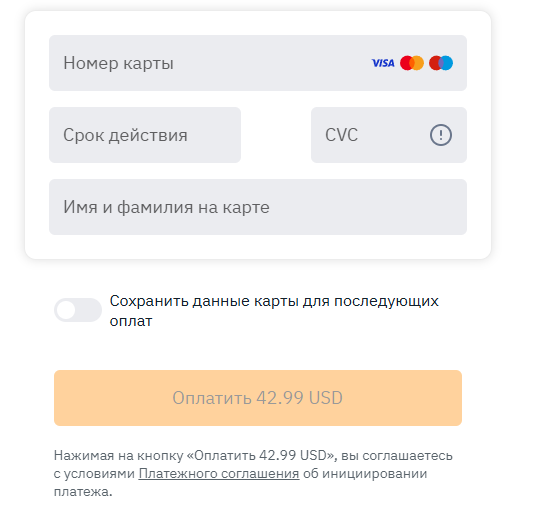
Использовать соглашение PSP при инициировании платежа |
Если настройка включена, при оплате картой в платёжном виджете всех магазинов PSP отображается текст: «Нажимая кнопку „Оплатить {amount} {currency}“, вы соглашаетесь с условиями Платежного соглашения об инициировании платежа». Фраза «Платежного соглашения служит ссылкой на соглашение.
|
При включении настройки появляются два поля:
Если заполнены оба поля, используется URL. |
|
Список почтовых адресов для рассылки сообщений о падении конверсии |
Адреса электронной почты сотрудников поставщика платежных услуг. |
Пользователями с данными адресами электронной почты будут получать уведомления о падении конверсии транзакций (если сервис конверсии подключен). Можно ввести до 20 адресов, разделяя их запятой. |
|
Собственные стили интерфейса |
Поле параметров кастомизации интерфейса.
|
При редактировании для загрузки шаблона нажмите Загрузить пример под полем Собственные стили документации и отредактируйте согласно вашим предпочтениям. Если нет требований к стилю интерфейса, поле рекомендуется оставить без изменений и загрузки примера. |
|
Собственные стили платёжной страницы |
Поле параметров кастомизации платежной страницы поставщика платежных услуг. |
|
|
Собственные стили документации |
Поле параметров кастомизации API документации поставщика платежных услуг. |
|
|
Настройки платежного виджета |
||
|
Цвет кнопок |
HEX-код цвета кнопок виджета и платежной страницы.
|
Применяется по умолчанию для всех магазинов торговцев в системе поставщика платежных услуг. При необходимости торговец может настроить собственный цвет. |
|
Фон |
Фон виджета и платежной страницы. Возможные варианты:
|
Применяется по умолчанию для всех магазинов торговцев в системе поставщика платежных услуг. При необходимости торговец может настроить иной фон для своих магазинов. |
|
Настройки балансов |
||
|
Включить балансы |
Расчет балансов счетов торговцев, зарегистрированных в системе. |
Если активирован чек-бокс, система будет рассчитывать балансы торговцев, которые можно будет увидеть на странице пункта меню Балансы раздела Бухгалтерия. |
|
Основная валюта * |
Валюта для расчета баланса торговцев в системе.
|
Основную валюту можно задать только один раз. В следующий раз необходимо обратиться к Службе технической поддержки компании-разработчика системы. |
|
Apple Pay сертификаты |
||
|
Идентификатор Apple Pay торговца |
Идентификатор Apple Pay поставщика платежных услуг. |
Выдается Apple. |
|
Приватный ключ Apple Pay Merchant Identity сертификата |
Приватный ключ сертификата Apple Pay Merchant Identity Certificate. |
Выдается Apple. |
|
Apple Pay Merchant Identity сертификат для приёма платежей на сайте |
Сертификат Apple Pay Merchant Identity Certificate. |
Выдается Apple. |
|
Приватный ключ Apple Pay Payment Processing сертификата |
Приватный ключ сертификата Apple Pay Payment Processing Certificate. |
Выдается Apple. |
|
Apple Pay Payment Processing сертификат |
Сертификат Apple Pay Payment Processing Certificate. |
Выдается Apple. |
|
Файл для подтверждения владения доменным именем |
Файл подтверждения владения доменом для обработки платежей Apple Pay. |
Выдается Apple. |
|
Разрешить торговцам использовать сертификат PSP |
При выборе опции появится возможность применить к торговцам альтернативную процедуру подключения к Apple Pay Payment Processing без необходимости верификации домена торговца. В случае применения этого способа подключения, транзакции через виджет/платежную страницу будут осуществляться на домене PSP. |
В случае применения этого способа подключения, транзакции через виджет/платежную страницу будут осуществляться на домене PSP. |
|
Google Pay настройки |
||
|
Google Pay Gateway ID |
Идентификатор Google Pay шлюза поставщика платежных услуг. |
Выдается Google. |
|
Google Pay merchant ID |
Идентификатор Google Pay поставщика платежных услуг. |
Выдается Google. |
|
Тестовый приватный ключ |
Приватный ключ сертификата Google Pay для работы в “тестовом” режиме. |
|
|
Production приватный ключ |
Приватный ключ сертификата Google Pay для работы в “боевом” режиме. Используется PSP для расшифровки платежных токенов Google Pay. |
Соответствующий public key настраивается в Google Pay & Wallet Console (или через Google Pay API). Согласно требованиям информационной безопасности Google, ключевая пара обновляется ежегодно. В течение переходного периода поддерживаются оба ключа. |
|
Временный приватный ключ |
Приватный ключ сертификата Google Pay, ранее использовавшийся как production приватный ключ. |
Используется в течение переходного периода в качестве резервного ключа для расшифровки платежных токенов Google Pay в случае, если расшифровка с использованием актуального production приватного ключа завершилась неуспешно. |
|
Samsung Pay настройки |
||
|
Default ID |
Идентификатор Samsung Pay поставщика платежных услуг. |
Выдается Samsung. |
|
Samsung pay тестовый ключ |
Приватный ключ сертификата Samsung Pay для работы в “тестовом” режиме. |
Выдается Samsung. |
|
Samsung pay рабочий ключ |
Приватный ключ сертификата Samsung Pay для работы в “боевом” режиме. |
Выдается Samsung. |
|
Настройки поиска |
||
|
Использовать DWH |
Если выбрано, DWH будет использовано для обработки поисковых запросов по транзакциям. |
|
|
Топ-список валют для поиска транзакций |
Список валют, который будет отображаться в верхней части выпадающего списка в поле Выбрать валюту при поиске транзакций. |
|
|
*обязательно к заполнению |
||