На странице с детальной информацией о транзакции пользователи могут управлять данными в “черных” и “белых” списках по параметрам уже обработанных транзакций. Кнопки управления данных в списках расположены возле параметра, который может быть в “белом” или “черном” списке.
Для добавления или удаления данных покупателя из “черного” или “белого” списка выполните следующие действия:
- Перейдите на страницу Обслуживание > Платежи или Поддержка > Платежи.
- Выберите нужную транзакцию. При необходимости воспользуйтесь поиском транзакции.
- Нажмите на идентификатор транзакции в виде ссылки.
- Добавьте данные покупателя в списки или удалите информацию из них с помощью кнопок, расположенных рядом со следующими данными:
- номер карты, используемой при оплате;
- номер карты, используемой при оплате + срок её действия;
- адрес электронной почты покупателя (доступно только пользователям с ролью “Поддержка”);
- IP- адрес покупателя (доступно только пользователям с ролью “Поддержка”).
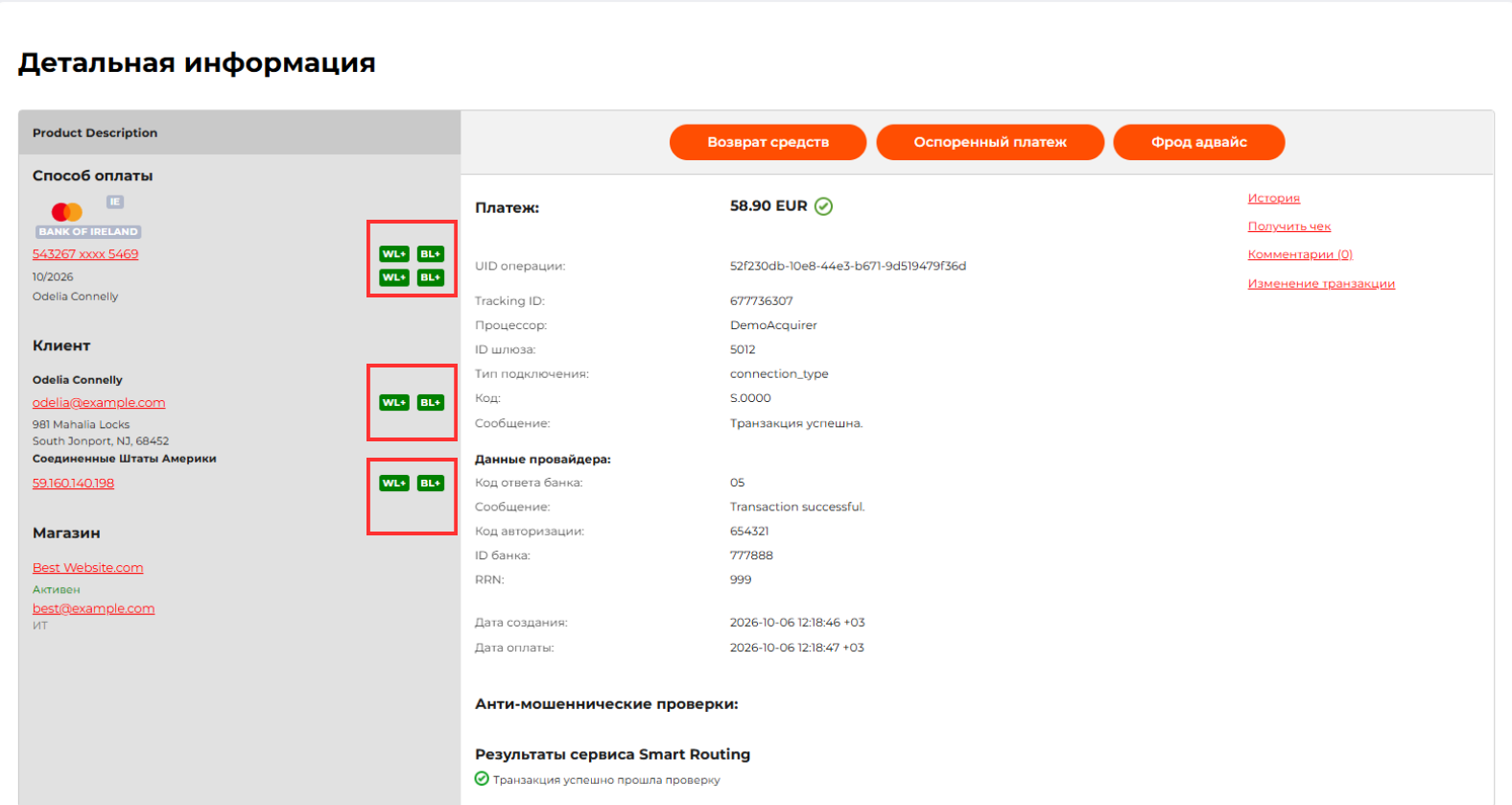 Кнопки управления черными и белыми списками на странице с детальной информацией о транзакции в разделе Поддержка
Пользователям с ролью “Поддержка” также доступен способ управления данными в списках, даже если эти данные еще не использовались при проведении транзакций. Он также удобен, когда требуется добавить данные или удалить их из списка.
- Перейдите на страницу Поддержка > Черные/ Белые списки.
- Укажите данные для добавления или удаления из списков.
- Нажмите Поиск.
- Добавьте данные покупателя в списки или удалите информацию из них с помощью кнопок, расположенных рядом с параметром.
- Для добавления или удаления нового параметра нажмите Очистить поля и повторите действия 1-4.
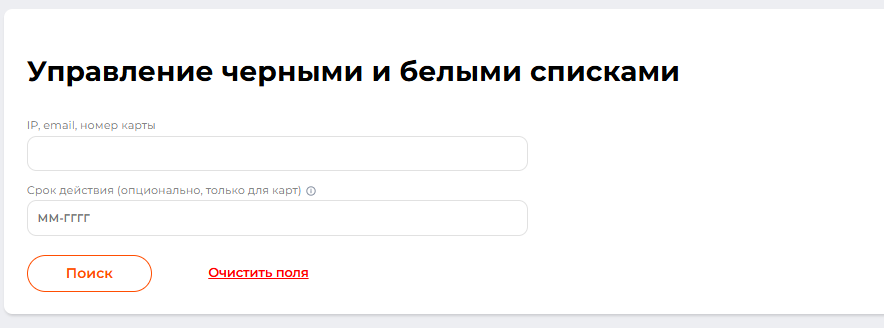 Страница вкладки “Черные/ Белые списки”
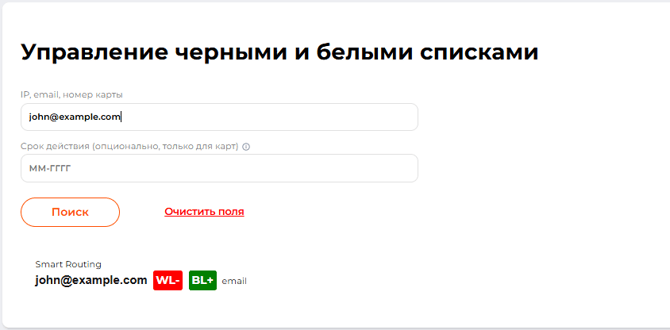 Кнопки управления данными на странице вкладки“Черные/ Белые списки” с результатом поиска